vehbiakdogan

Senior Sofware Developer

İşletim Sistemleri

Baş Belası Botnet Saldırısı Ve Engellenmesi

merhaba arkadaşlar neredeyse bir haftadır baş etmeye çalıştığım genelde yurt dışından siteme ping atan bazı ip adresleri vardı. ilk başta işin küçük birşey olduğunu düşünerek sadece ip leri engelleyerek çözebileceğimi düşündüm.

Daha sonra ip adreslerini engellememe rağmen hiçbir değişme olmadı çünkü zararlı botlar sürekli ip değiştiriyormuş. Bunun için farklı farklı çözümler ürettim hepsinin ortak noktasını bulmam lazımdı.

Daha sonra Siteye giren ziyaretçilere bakınca zararlı botların internet explorer 5-6 tarayıcısından saldırı yaptıklarını gördüm ve explorer 5-6 tarayıcılarından girişi engelledim.

Şimdi sizlere web sitemize istediğimiz tarayıcıdan giriş nasıl engellenir onu göstereceğim.

Web sitesinde tarayıcı girişlerini kotrol etme

Bildiğiniz üzere tarayıcı bilgisini biz user_agent ile alıyoruz. evet bunun için öncelikle sitemizin kök dizininde bir .htacess dosyası oluşturuyoruz. eğer var ise açıyoruz ve
Aşağıdaki kodları içine yapıştırıyoruz.

RewriteCond %{HTTP_USER_AGENT} MSIE\ ([56])\.
RewriteRule .* - [F]

Bu Kod bizim i.e 5-6 tarayıcılarından sitemize girişi engelliyor. eğer test etmek isteyen olursa chrome mağazasında User-agent Switcher Eklentisini kullanarak test edebilirler.

Gelen botlara ait bilgiler aşağıdaki gibi oluyor genelde


120.43.24.173 (1210 Kere Girdi) Mozilla/4.0 (compatible; MSIE 6.0; Windows NT 5.1; SV1; Mozilla/4.0 (compatible; MSIE 6.0; Windows NT 5.1; SV1) )
27.150.239.126 (907 Kere Girdi) Mozilla/4.0 (compatible; MSIE 6.0; Windows NT 5.1)
110.85.103.150 (884 Kere Girdi) Mozilla/4.0 (compatible; MSIE 6.0; Windows NT 5.1; SV1; Mozilla/4.0 (compatible; MSIE 6.0; Windows NT 5.1; SV1) ; .NET CLR 2.0.50727 ; .NET CLR 4.0.30319)
140.237.38.170 (508 Kere Girdi) Mozilla/4.0 (compatible; MSIE 6.0; Windows NT 5.1; SV1)
110.85.126.156 (501 Kere Girdi) Mozilla/4.0 (compatible; MSIE 6.0; Windows NT 5.1; SV1; Mozilla/4.0 (compatible; MSIE 6.0; Windows NT 5.1; SV1) ; .NET CLR 1.0.3705)
140.237.2.77 (475 Kere Girdi) Mozilla/4.0 (compatible; MSIE 6.0; Windows NT 5.1; SV1; Mozilla/4.0 (compatible; MSIE 6.0; Windows NT 5.1; SV1) ; .NET CLR 2.0.50727 ; .NET CLR 4.0.30319)
140.237.38.128 (454 Kere Girdi) Mozilla/4.0 (compatible; MSIE 6.0; Windows NT 5.1; SV1)
110.85.115.221 (452 Kere Girdi) Mozilla/4.0 (compatible; MSIE 6.0; Windows NT 5.1; SV1; Mozilla/4.0 (compatible; MSIE 6.0; Windows NT 5.1; SV1) )
220.161.169.139 (417 Kere Girdi) Mozilla/4.0 (compatible; MSIE 6.0; Windows NT 5.1; SV1; Mozilla/4.0 (compatible; MSIE 6.0; Windows NT 5.1; SV1) ; .NET CLR 1.0.3705)
140.237.36.49 (394 Kere Girdi) Mozilla/4.0 (compatible; MSIE 6.0; Windows NT 5.1)
193.201.224.184 (343 Kere Girdi) Mozilla/4.0 (compatible; MSIE 6.0; Windows NT 5.1)
27.150.209.156 (339 Kere Girdi) Mozilla/4.0 (compatible; MSIE 6.0; Windows NT 5.1; SV1)
220.161.168.89 (329 Kere Girdi) Mozilla/4.0 (compatible; MSIE 6.0; Windows NT 5.1)
120.43.21.20 (312 Kere Girdi) Mozilla/4.0 (compatible; MSIE 6.0; Windows NT 5.1; SV1)
.htaccessİşletim SistemleriLinuxPHPSorun Ve Çözümler

Linux Vim Text Editör Kurulumu

Merhaba arkadaşlar gelişmiş bir editör olan vim text editör kurulumunu anlatmak istiyorum.
Öncelikle terminalimizi açıyoruz (ctrl + shift + T)

Daha sonra vim -V Komutu ile vim editör yüklü mü kontrol ediyoruz.

Yüklü değil ise aşağıdaki gibi bir ekran gelmesi gerekiyor.

vim kontrol

Evet Gördüğünüz gibi vim editörün olmadığını ve nasıl yükleyeceğimizi anlatıyor.

Vim text editör kurulumu

Vim text editörün hangi paketlerde olduğunu öğrendik ve aşağıdaki kodu yazarak kuruluma başlıyoruz.

sudo apt-get install vim-gnome

kodu girdiğinizde şifrenizi isteyecek şifrenizi girdikten sonra aşağıdaki gibi onay ekranı gelecek
vim-yukleme
Daha Sonra (E) evet Diyeerek vim text editör kurulumunu gerşekleştirmiş olacaksınız.

Evet şimdi kullanmaya bakalım öncelikle ben masaüstünde bir deneme.txt dosyası oluşturdum bunun üzerinden gidelim.

vim deneme.txt

deneme.txt ile aynı dizindeyken yukarıdaki kod ile deneme.txt yi vim editör ile açıyoruz.

Editör kod ile çalışıyor buton falan olmadığı için biraz zorlanabilirsiniz.
Öncelikle açtığımız dosyaya veri yazabilmek için (i) Tuşunu basıyoruz. Ve (Altta insert) Yani veri girişi yapabilirsiniz diyecek daha sonra yazacaklarımızı yazıp esc tuşuna basıyoruz.

Evet kaydetmek istiyorsak eğer (shift + zz) yaparak kayıt işlemini gerçekleştiriyoruz.

Son olarak çıkış yapmak için ise (:q!) yazmamız yeterli.

toplayacak olursak
vim dosya_adi editörü açar.
i i tuşu insert yani veri girişini açar.
esc tuşu editör komutlarını çalıştırmamıza olanak sağlar.
shift +zz tuş kombinasyonu dosyayı kaydeder.
:q! Editörümüzü kapatır.

Basitçe editörün kullanımını anlattım. Editörün bu kadarla kalmadığını unutmayın 🙂

İşletim SistemleriLinux

Linux Ubuntu Python Kurulumu Ve Kullanımı

Linuxta python Kurulumu

Genellikle tüm linux sürümlerinde (ben ubuntu kullanıyorum) python kurulu olarak gelir.
pythonun kurulu olup olmadığına bakmak için hemen terminalimizi açıyoruz(ctrl + alt + t) ve ardından konsol ekranına
python -V yazarak mevcut python sürümünü öğreniyoruz.
Eğer Hata veriyosa demekki sistemimizde python kurulu değildir. O zaman python kurmaya başlayalım.

Öncelikle https://www.python.org/downloads/ Adresinden Pythonun son sürümünü indiriyoruz.

Eğer doğru indirme yaptıysanız uzantısı .tgz olan bir dosya indirmiş olmalısınız.
Bu sıkıştırılmış dosyayı açıyoruz ve içine giriyoruz. (terminal aracılığı ile içine giriniz)

Daha Sonra

./configure

make

make altinstall

Kodlarını yazarak Pythonu yüklemiş bulunuyoruz.
Evet şimdi Tekrar python -V Yazarsanız python yüklü olduğunu göreceksiniz.

Eğer Kurulumu Tamamlayamadıysanız Şu Yolu Deneyebilirsiniz
sudo apt-get install python3 Bu kod ile uzak sunucudan python dosyalarını sisteminize yükleyebilirsiniz.

Python İle Hello World (Merhaba Dünya) Diyelim

Madem python kurduk kurmuşken her programlama dilinde olduğu gibi pythonda da bir hello world (Merhaba dünya) diyelim. 🙂

Öncelikle python ile merhaba dünya yazalım

# -*- coding: utf-8 -*-
print "merhaba dünya ";


Evet Sıra Geldi kodumuzu derlemeye Öncelikle sayfamızı kaydediyoruz.
Ben Masaüstü/merhabaDunya.py olarak kaydettim.

Terminalimizi açıyoruz ve Dosyamızın bulunduğu klasöre geliyoruz. benimki Masaüstünde
Ve daha sonra python merhabaDunya.py yazarak. kodu derliyoruz ve ekran çıktımızı alıyoruz.

Linux pythonda merhaba dünya örneği

Gördüğünüz Gibi Derleyip çalıştırmış bulunuyoruz.

Ayrıca pythonu terminal üzerinde çalıştırmak için terminale python Yazabilirsiniz.

İyi Çalışmalar

İşletim SistemleriLinuxPython

Linux File System Komutları

Bölümde verilmiş bir ödev üzerine linux işletim sisteminde terminal aracılığıyla bazı uygulamalar yapacağız.
Öncelikle terminal nedir bundan bahsedeyim.

Terminal(Uçbirim) Nedir?

Karşılaştırma yapacak olursak windowsta cmd yani konsol ekranı gibi linuxta da terminal ekranı vardır. terminal ekranı geliştiriciler için olup sadece kod ile çalışmaktadır.
Bizde bugün sadece terminal ile işlem yapacağız.

Not: Ben Anlatımlarımı linux ubuntu üzerinden yapacağım.

Öncelikle Terminalimizi Açıyoruz.
Terminali açmayı bilmeyenler için (ctrl + alt + T) Kısayolu ile veya başlangıç ekranından terminal yazarak açıyoruz.

Evet Komutlarımızı Kullanmaya Başlayalım.

pwd: pwd komutu ile File System(Dosya sistemi) de nerede olduğumuzu buluruz.
Örnek:
linux pwd komutu kullanımı

cd: Cd Komutu ile dizinler arasında gezinme yapabiliriz cd komutunun birden çok parametresi vardır şimdi bunlara göz atalım.

  • cd Parametresiz olarak sadece cd yazarak hangi dizinde olursak olalım bizi ana dizine getirir.
    Örnek: cd_komutu Kullaımı

  • cd dizinAdi cd komutumuza bir dizini parametre olarak verirsek o dizine geçeriz.
    Bu Dizin Bir Dizin Yoluda Olabilir.
    Örneğin: cd komutu kullanımı  alt dizine geçmek
  • cd ~vehbiakdogan Bu şekil kullanım ise parametre olarak verilen kullanıcının ana dizinine geçer. Bunun için Root olmak gerekir. (Bunun için Örnek vermeyeceğim.)
  • cd .. cd komutuna .. parametre olarak verirsek bir üst dizine geçeriz.
    örnek:

    cdkomutu kullanımı
  • cd – cd fonksiyonumuza parametre olarak (-) tire verirsek geldiğimiz klasöre geri döneriz.
    Örnek: Linux cd - komutu

ls Komutu ls Komutu file systemde dosya ve dizinleri listelememizi sağlar ls komutununda parametreleri vardır.

  • ls -a -a parametresi gizli dosyalar dahil tüm dosyaları listelememizi sağlar.
  • ls -l -l parametresi Dizin ve dosyaları liste şeklinde listelememizi sağlar.
  • ls -F -F parametresi Dizin Ve dosyaları birbirinden ayırmak için dizinlerin sonuna (/) slash ekler.
  • ls -t -t parametresi Dosya ve dizinleri tarihine göre listeler
  • ls – i -i parametresi dosya ve dizinlerin i-node numaralarını listeler.

Dosya oluşturma komutu touch

touch komutu ile bulunduğumuz dizinde bir dosya oluşturabiliriz.
Eğer birden fazla dosya oluşturmak istiyorsak touch komutundan sonra arada boşluk bırakarak dosya isimlerini yazmamız yeterli.
Örnek:
Linux touch omutu

Örneği Açıklayacak olursak önce ls -l komutu ile dizinimizin içindeki dosya ve klasörleri listelettik.
daha sonra touch ile vehbi.txt ve akdogan.txt adında iki tane txt dosyası oluşturduk.
oluşup oluşmadığını kontrol etmek için tekrardan ls -l ile dizinin içeriğini listeledik.

Dosya Silme Komutu unlink

Oluşturmuş olduğumuz dosyaları unlink ile silebilirsiniz. (Sadece dosyaları dizinleri unlink ile silemezsiniz)
Örnek: linux unlink komu

Açıklamak gerekirse mantık oluşturma ile aynı önce sildik daha sonra silinmişmi diye bakmak için dizin içeiğini listeledik.

Dizin Oluşturma Komutu mkdir

mkdir komutu ile linux işletim sistemimizde dizin oluşturabiliriz.
Eğer iç içe diznler oluşturmak istiyorsak mkdir fonksiyonumuza parametre olarak -p parametresini eklememiz yeterli.
Örnek:
Linux mkdir komutu

Kodlarımız git gide uzuyor ama bu size karışık gelmesin oldukça basit 🙂
Örneğimizi anlatacak olursak;
Öncelikle dizin içeriğini listeledik.
Daha sonra vehbi adında bir dizin oluşturduk.
vehbi dizini oluşmuşmu diye bakmak için dizin içeriğini listeledik.
iç içe dizin oluşturmak için -p komutu kullanarak akdogan dizini içinde vehbi dizini oluşturduk.
akdogan dizini oluşmuşmu diye bakmak için dizin içeriğini listeledik.
akdogan dizini içine girdik
dizin içeriğini listeleyerek vehbi dizini oluşmuşmu diye kontrol ettik.

Dizin silme komutu rm,rmdir

rm komutu ile hem dizin hemde dosya silme işlemi yapabiliriz.
rm -r komutu ile içi doldu dizinleri recursive olarak silebiliriz.

Linuxta bir dosya içine veri yazmak Ve Veri Okumak

Dosya içine veri yazmak terminalde oldukça kolay arkadaşlar mantık şu
echo “ Yazılacak veri ” > dosya_adi
NOT: Eğer içine yazmak istediğimiz dosya mevcut değilse sistem tarafından otomatik oluşturulur.

Dosya okumak için ise cat komutu ile de verimizi terminal ekranında yazdırabiliriz.
cat komutuna -n parametresi eklersek dosyamızı satır numaraları ile birlikte yazar. (Bu genelde kod yazan arkadaşların işine yarar.)

Hemen Bir Örnek ile açıklayalım.
Örnek:
Linux Dosyaya Veri Yazma

Elimden geldiği kadar linux komutlarını anlatmaya çalıştım.
Bilmediğiniz anlamadığınız komutları sorabilirsiniz.


İşletim SistemleriLinux

Windows Hresult 0xc8000222 Hatası Ve Çözümü

Merhaba Arkadaşlar .net framework 4 yüklemeye çalışırken Hresult 0xc8000222 Hatası alıp yükleme yapamıyordum. bunun ile ilgili araştırma yaparken çözüm buldum ve sizinle paylaşmak istedim

Hresult 0xc8000222 Hatası Ve Çözümü

Adım Adım Gidelim.

1- Başlat/Çalıştır Diyoruz (Kısayolu windows + r).
2- cmd.exe yazıyoruz ve Yöneyici olarak çalıştırıyoruz.
3- net stop WuAuServ Komutunu cmd ekranına yazarak windows update yi durduruyoruz.
4- Başlat/çalıştır(windows + r) tekrar çalıştır ekranını açıyoruz.
5- %windir% yazarak işletim sistemimizin kurulu olduğu windows klasörüne gidiyoruz.
6- Açılan Dizinde SoftwareDistribution dizinini buluyoruz ve adını SDold olarak değiştiriyoruz.
7- Başlat/Çalıştır Diyoruz (Kısayolu windows + r) Tekrar Çalıştır ekranını açıyoruz.
8- cmd.exe yazıyoruz ve Yöneyici olarak çalıştırıyoruz.
9- net start WuAuServ cmd ekranına yazarak windows updateyi çalıştırıyoruz.
10- Bilgisayarımızı yeniden başlatıyoruz.
11- istediğimiz .net frameworkunu yüklüyoruz.


Adımları eksiksiz takip ederseniz bilgisayarınıza .net framework rahatça kurabilirsiniz.

iyi çalışmalar

İşletim Sistemleri

Windows (God Mode) master control panel

Öncelikle god mode nedir ondan bahsedelim.
(God Mode) master control panel: windows vista ve üzeri windows sürümleri için geçerli olan ve denetim masasındaki her şeyi aynı anda size sunan güzel bir özelliktir.
God Mode sayesinde denetim masaındaki herşeye kolayca erişebilirsiniz.

(God Mode) master control panel Nasıl Açılır?

öncelikle masaüstünde boş bir klasör oluşturuyoruz. (ctrl + shift + n)
Daha sonra klasör adını :

vista ve wnidows7 için


GodMode.{ED7BA470-8E54-465E-825C-99712043E01C}

windows8 ve üzeri için


Master control Panel.{ED7BA470-8E54-465E-825C-99712043E01C}

olarak değiştiriyoruz ve master control panelimiz hazır oluyor. 🙂

İşletim Sistemleri

Windows7 Full Crack

Biz türkler olarak internette birşeye para vermemek konsunda direniyoruzda direniyoruz arkadaşlar 🙂
Bende bugün sizlere windows7 için crack paylaşacağım. lisansı olmayan windows7 bilgisayarımıza aşağıdaki crack dosyasını indiriyoruz ve ardından CW.exe programını çalıştırıyoruz.

Bizlere iki adet buton çıkıyor apply ve exit diye
Biz Apply diyoruz Daha sonra program bizden bilgisayarımızı yeniden başlatmamızı istiyor.
Yeniden Başlattığımızda Bizimde artık bir Full windows7 işletim sistemimiz oluyor 🙂

Crack Dosyasını İndir

Dosya İndir
Dosya İndir (Alternatif)

Rar Şifresi: vehbiakdogan.com

İyi Çalışmalar 🙂

İşletim Sistemleri

Usb Bellekten Format Atmak – Programsız

merhaba arkadaşlar öncelikle usb belleğiniz ve işletim sistemi dosyanız olduğunu varsayıyorum ve başlayalım

Öncelikle başlat/çalıştır cmd yazıp cmd yi açıyoruz. kısayolu windows + r
Cmd Ye aşağıdaki kodları yazalım
diskpart
list disk

Yaptıktan sonra usb diskinizin numarasına buradan bakın, eğer tek hard diskiniz varsa ve başka birşey takılı değilse genelde 1 olur.
Eğer usb takılı olmasına rağmen burada numarayı göremiyorsanız U3 gibi ek partitionları silmeniz gerekmekte.

select disk 1 (hangi numaraya aitse) // diski seçtik
clean // içini temizledik
create partition primary // partition oluşturduk
select partition 1 // oluşturduğumuz partitionu seçtik
active // aktifleştirdik
assign // izinleri veridk
exit
// çıkış yaptık

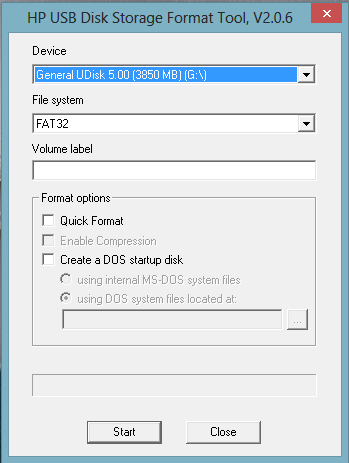
Şimdi format penceresi gelecek.
Buradan fat32 şeklinde ve cluster boyutunu ise 64 kb hariç herhangi birini seçerek (hız açısından 32 kb önerilir) yapabilirsiniz.

Daha Sonra işletim sisteminin dosyalarını flash belleğe atıyoruz ve artık format atmak için hazırız 🙂

Bilgisayarın biosta boot menüsünden ayarlamaları yaparak format atabilirsiniz 🙂

İşletim SistemleriSorun Ve Çözümler

Windows8 mouse imlecini değiştirme

windows un klasik mouse imlecinden sıkılan arkadaşlar için güze bir efektli mause imleci paylaşmak istiyorum.

Öncelikle Windows8 mause imlecini değiştirme dosyasını İndiriyoruz.

Kurulumu

indirdiğimiz rar dosyası içindeki vehbiakdogan klasörünü arşivden çıkarıyoruz.

vehbiakdogan klasörünün içindeki vehbiakdogan.inf dosyasını sağ tıklayıp yükle diyiyoruz.

Daha sonra denetim masasından mause ile ilgili ayarlara giriyoruz.

İşaretçiler sekmesinde desen bölümüne tıklıyoruz ve vehbiakdogan seçeneğini seçip uygula diyiyoruz.

Evett Yeni mause imleciniz hayırlı olsun 🙂

Not: İndirdiğiniz Dosyalarda Kesinlikle virüs falan yoktur. Dosyaları Yandex disk zerinden indiriyorusunuz yani dosyaların hepsi benim bilgisayarımda bulunuyor.
Bazı kendini bilmez arkadaşlar virüslü diyerek karalamaya çalışıyorlar.
Yani Kimse kendi bilgisayarına virüs atacak kadar aptal olamaz heralde 🙂

İşletim Sistemleri